

Substackで使える画像・図解作成方法
ノートでも使える画像生成テクニック


現在、サブスタックを始めてから毎日、記事を投稿しています。趣旨としては、さくっと読めるというのを意識しているので、文量としては少ないほうかと思います。
「毎回、図解を入れるの大変そう・・・」
このようなことをたまに聞かれます。なので、今回は記事で使える図解の作成やノートでも使える画像生成プロンプトを紹介しちゃいます。
ちなみに私の記事の作成方法は、サブスタックの一番最初の記事で公開しています。
2026年夏、私がSubstackをやる理由(はじめましての記事)
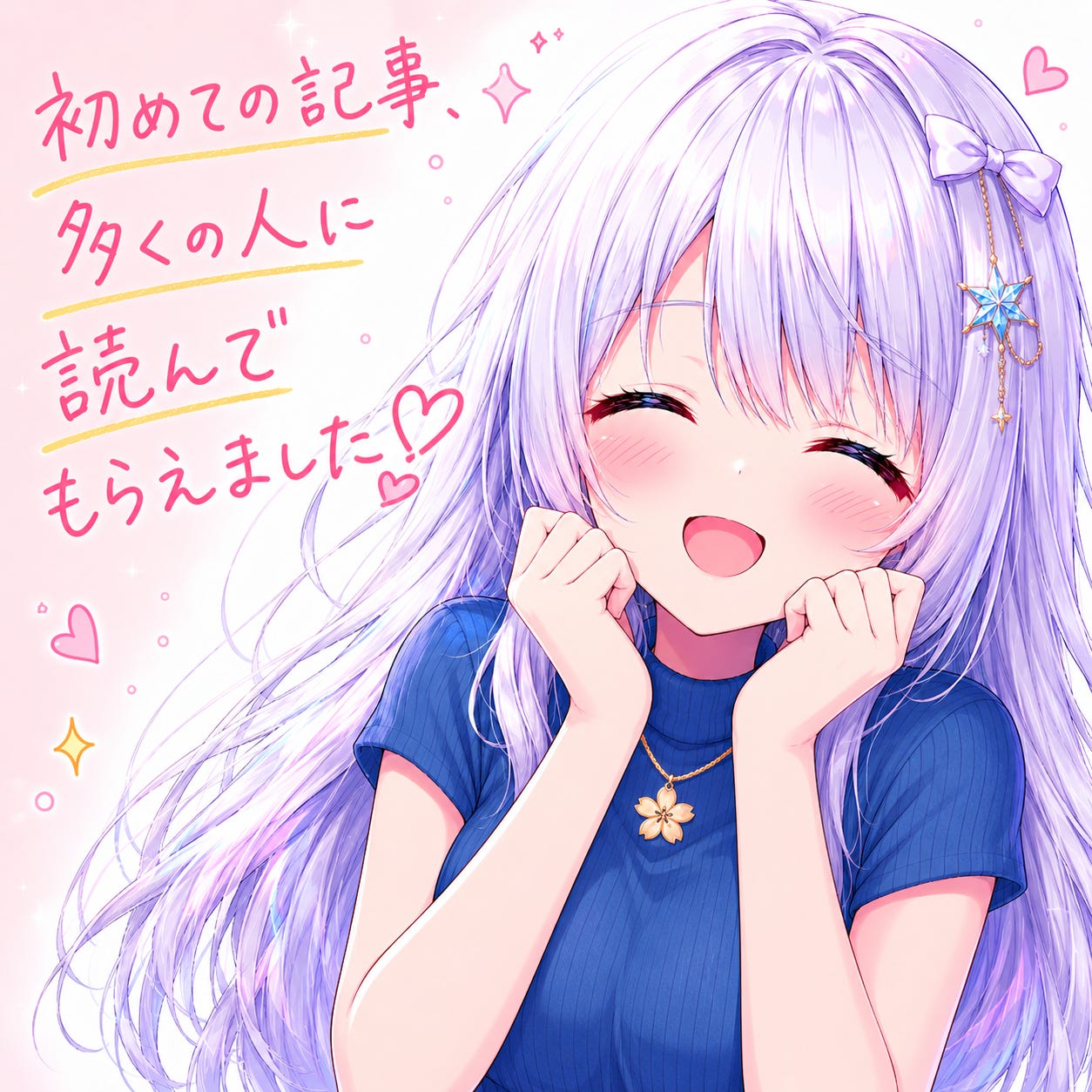
さて、図解の前に上のような画像の作成方法を解説していきます。
この画像はChatGPTで作成しています。自分のキャラクター画像さえあればできますが、今回はワンクッションはさみます。まずは自分のキャラクターの「エクスプレッションシート」を作成してきます。これは表情シートと思ってもらえたら大丈夫です。
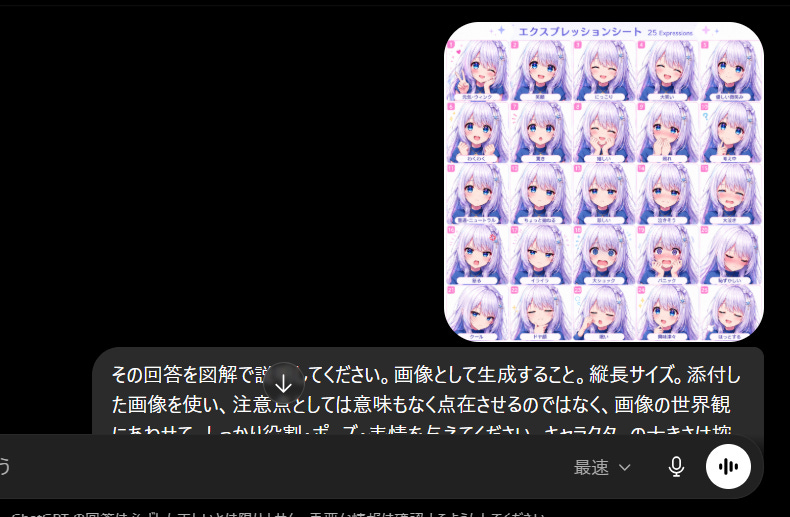
作り方は簡単です。ChatGPTを開き、自分のキャラクター画像をアップロードして、「このキャラクター画像を使い、エクスプレッションシートを5×5の25パターンを画像として生成してください。」と送ります。
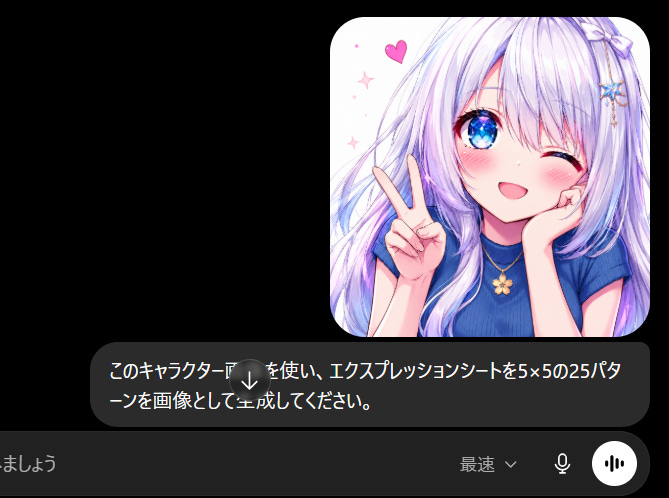
こんな感じです。「画像として生成する」としっかり入れ込むことで、画像生成を目的として実行します。意外とこの一言は重要です。
余談ですが、画像生成したいのに文章書きだされてしまう場合はここが抜けています。
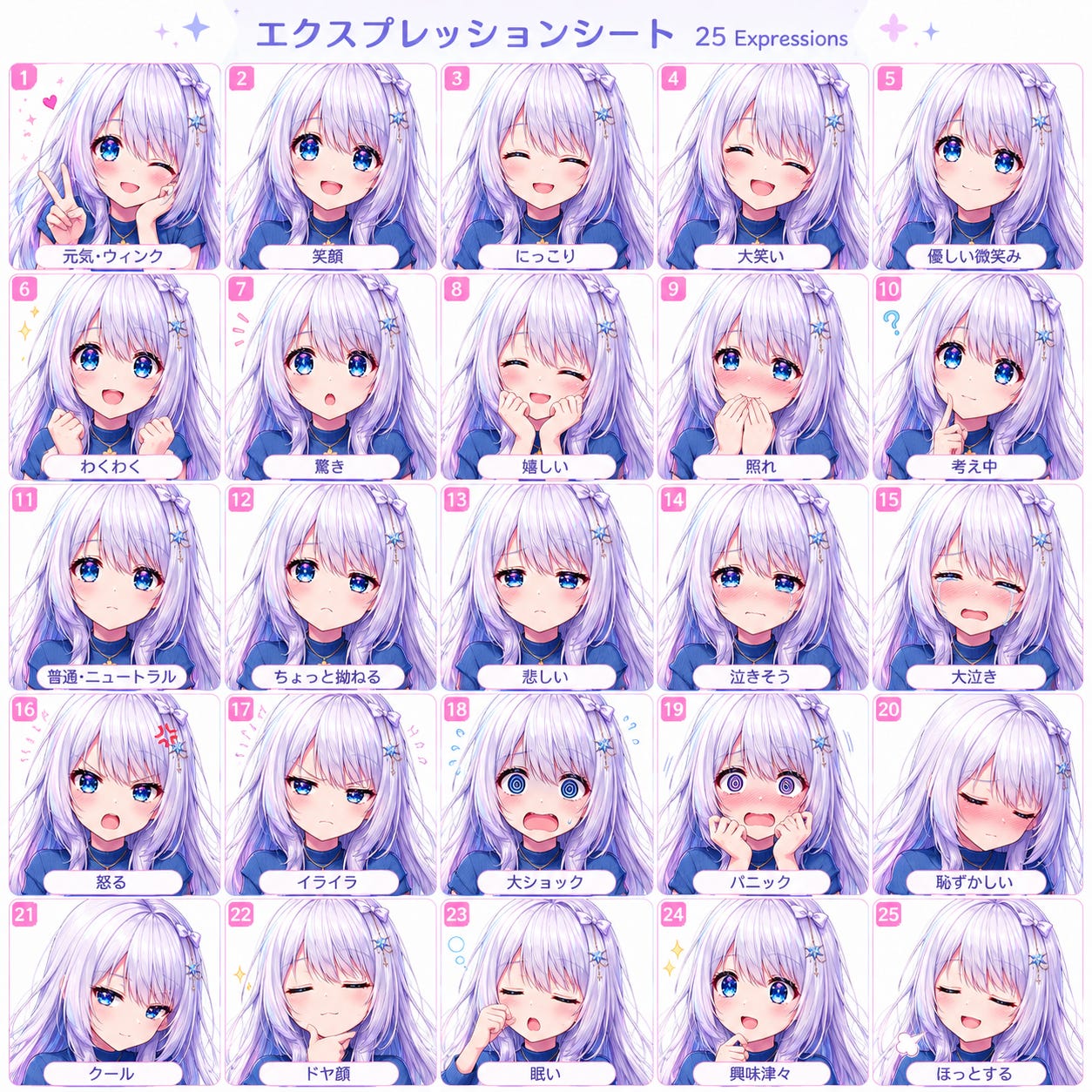
この通り、25パターン作成できました。生成時に番号が振られない場合もあります。
後は画像生成した同じチャット欄で「ドヤ顔の画像を使い、吹き出しとセリフと入れてください。 入れるセリフ:「実はこれだけなんですの」という画像を生成してください」と入力します。
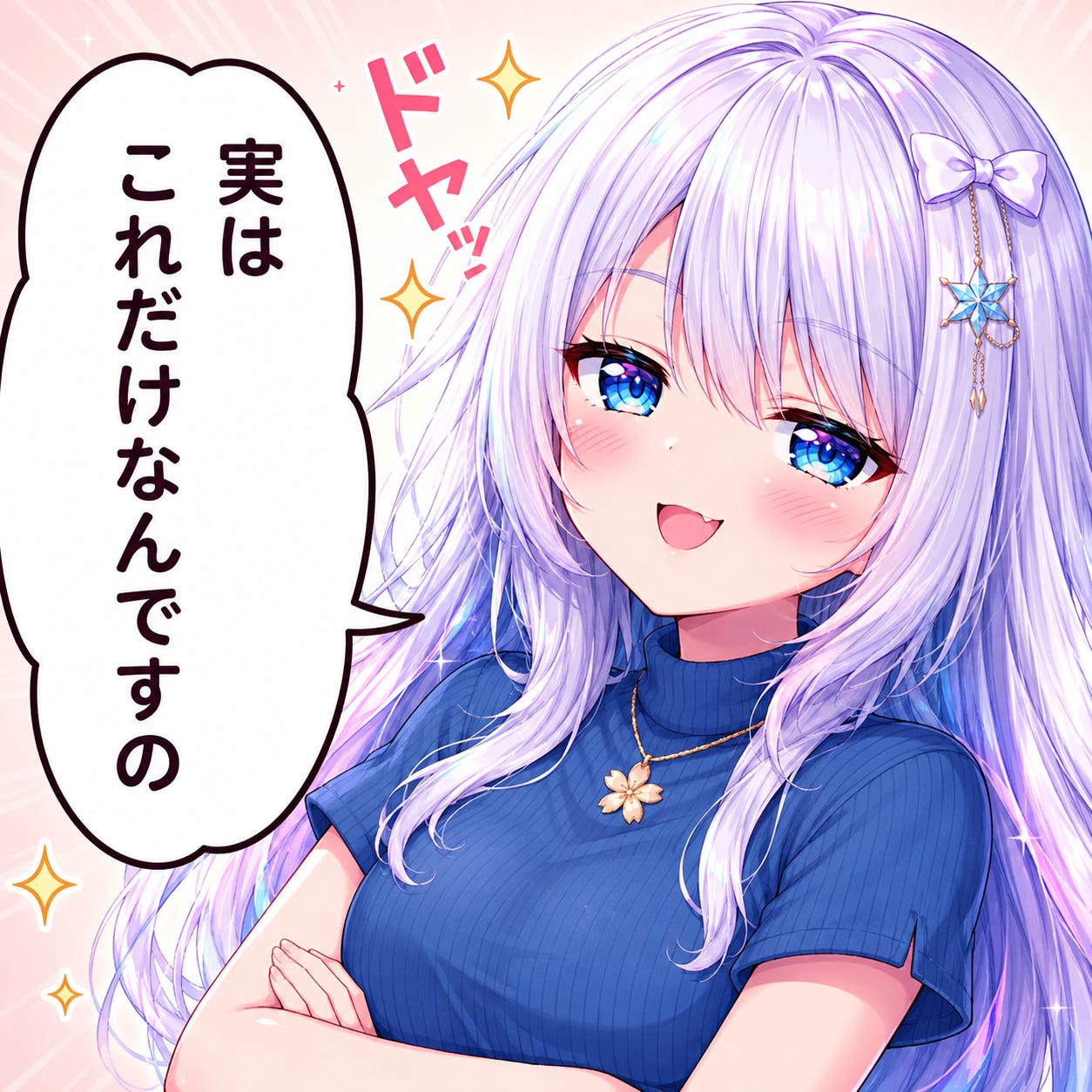
画像生成の仕様上、必ずしもエクスプレッションシートの画像と一致するものが約束されるわけではないことに注意してください。後は「同じチャット上」で、○○の画像を使い、セリフを入れてください。と入力するだけで画像生成できます。
吹き出しじゃなくて、手書き文字として指定する方法も面白いですね。私はこっちが好きです。
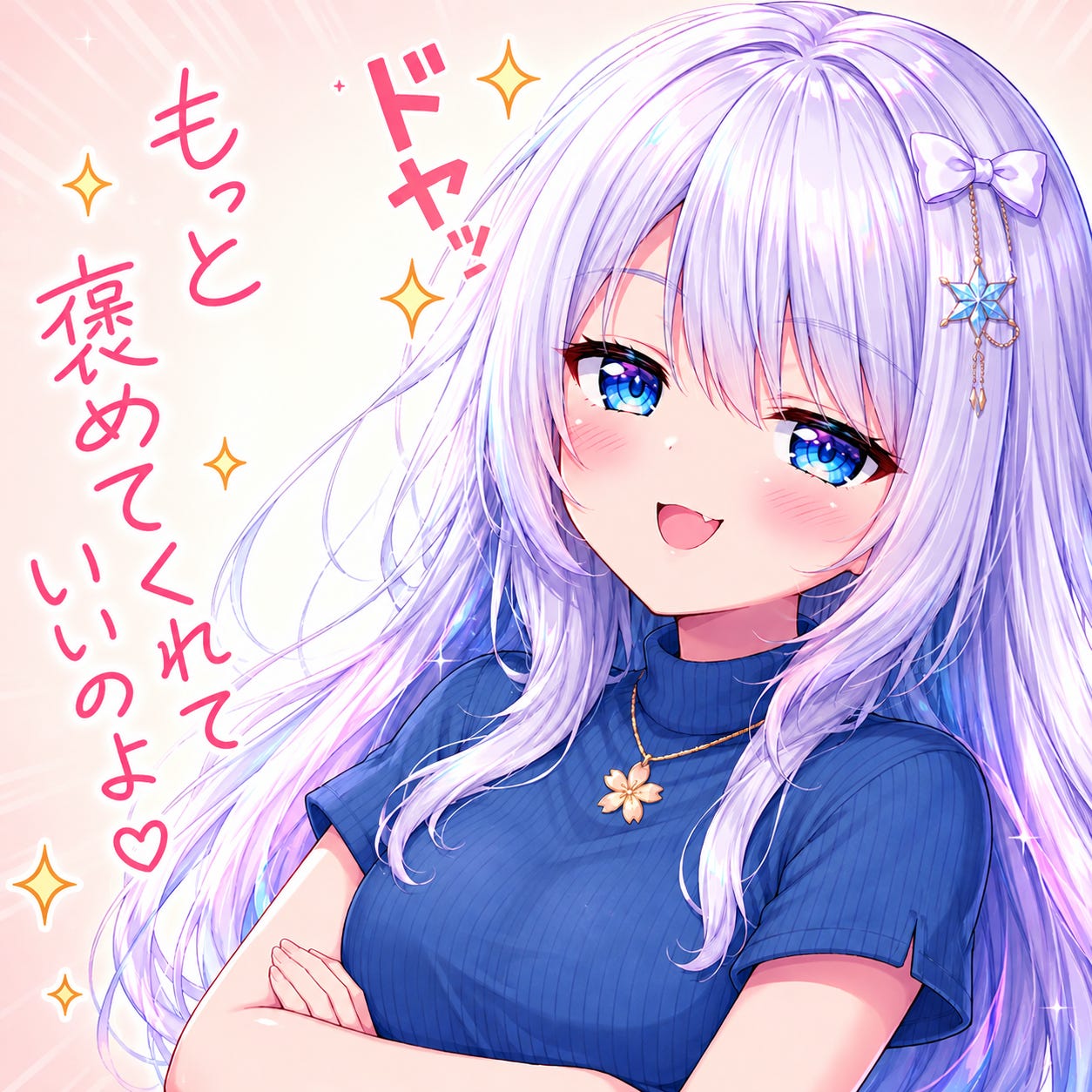
自分のキャラクター画像があれば、エクスプレッションシート作る必要ないんじゃないの?という疑問があるかと思います。実は確かに作る必要ありません。
でも、こんな経験ないですか?
「作られた画像、元の画像と同じ表情になって違和感ある…」って。
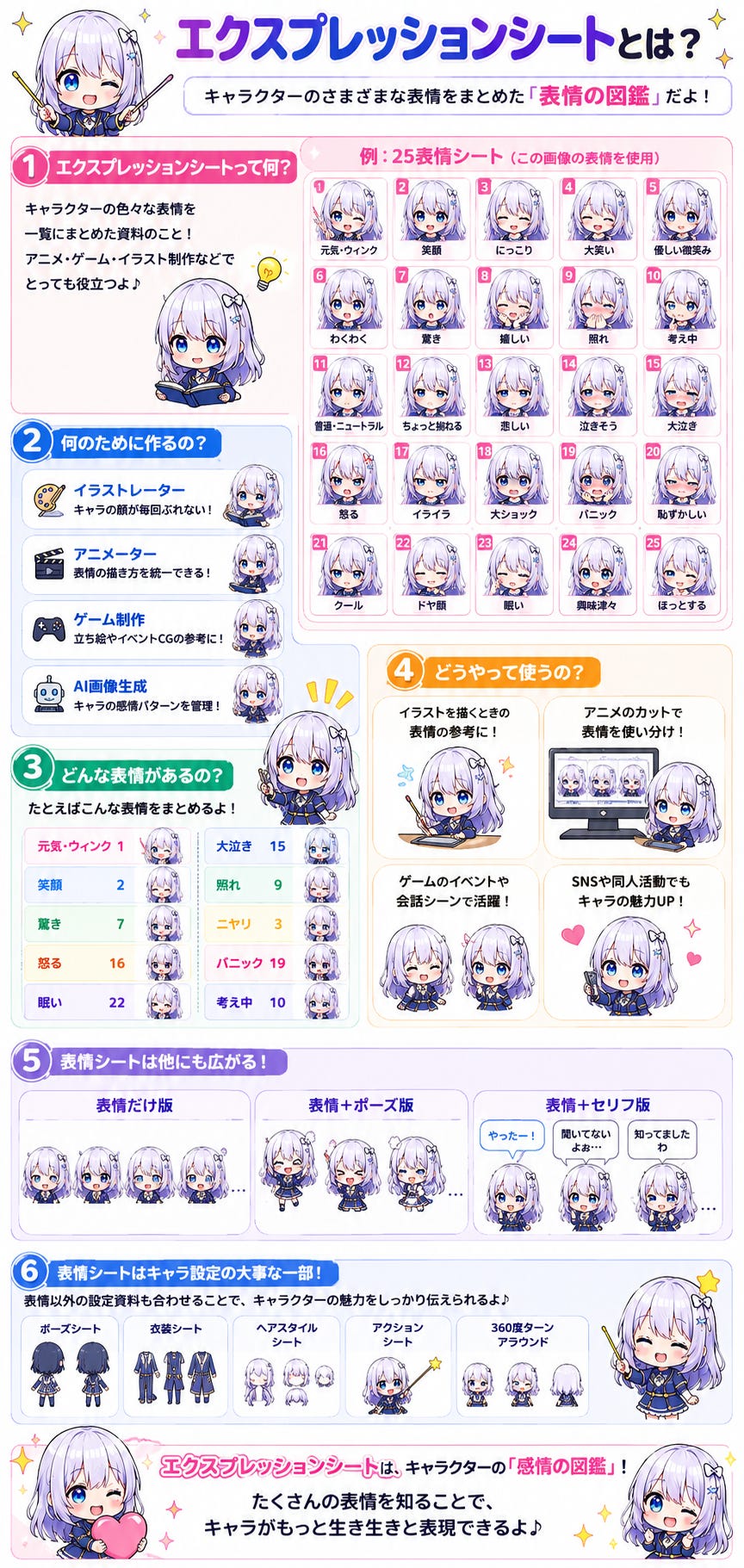
これを防ぐために、あえて色んな表情を先に提示しています。せっかくなので、この話を図解として生成してみます。
ChatGPTの別のチャット欄を新規で開き、「画像生成するときに、添付したキャラと同じ表情になることがおおいの何で?」と質問してみます。
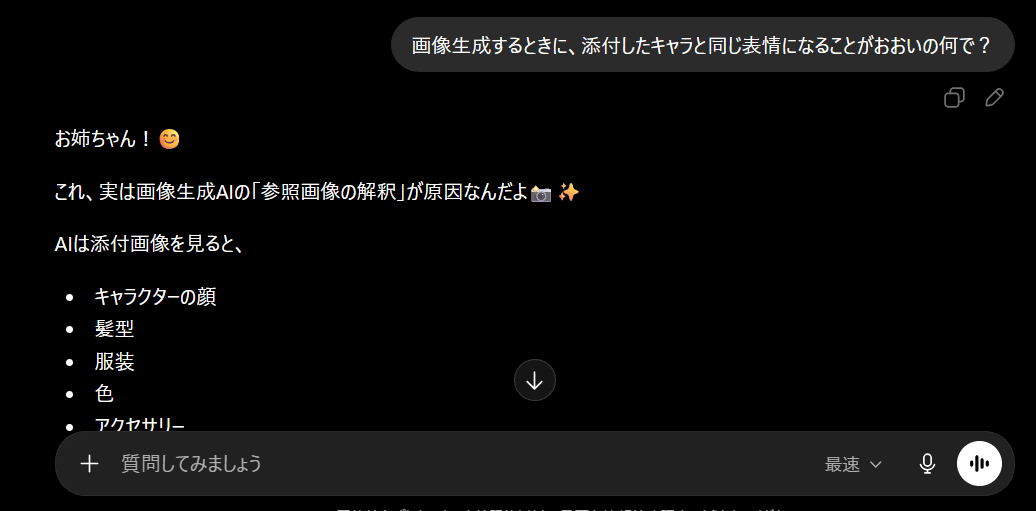
色々書いてくれますが、このAIの文章を元に図解を作成します。
「その回答を図解で説明してください。画像として生成すること。縦長サイズ。添付した画像を使い、注意点としては意味もなく点在させるのではなく、画像の世界観にあわせて、しっかり役割・ポーズ・表情を与えてください。キャラクターの大きさは控えめに、二頭身のデフォルメキャラとして採用。同じ画像を使わずに、それぞれ違うキャラクターになるようにしてください。文字はくっきりとし、読みやすさを意識すること」
文面はそのままコピーして貼り付けてください。
↓
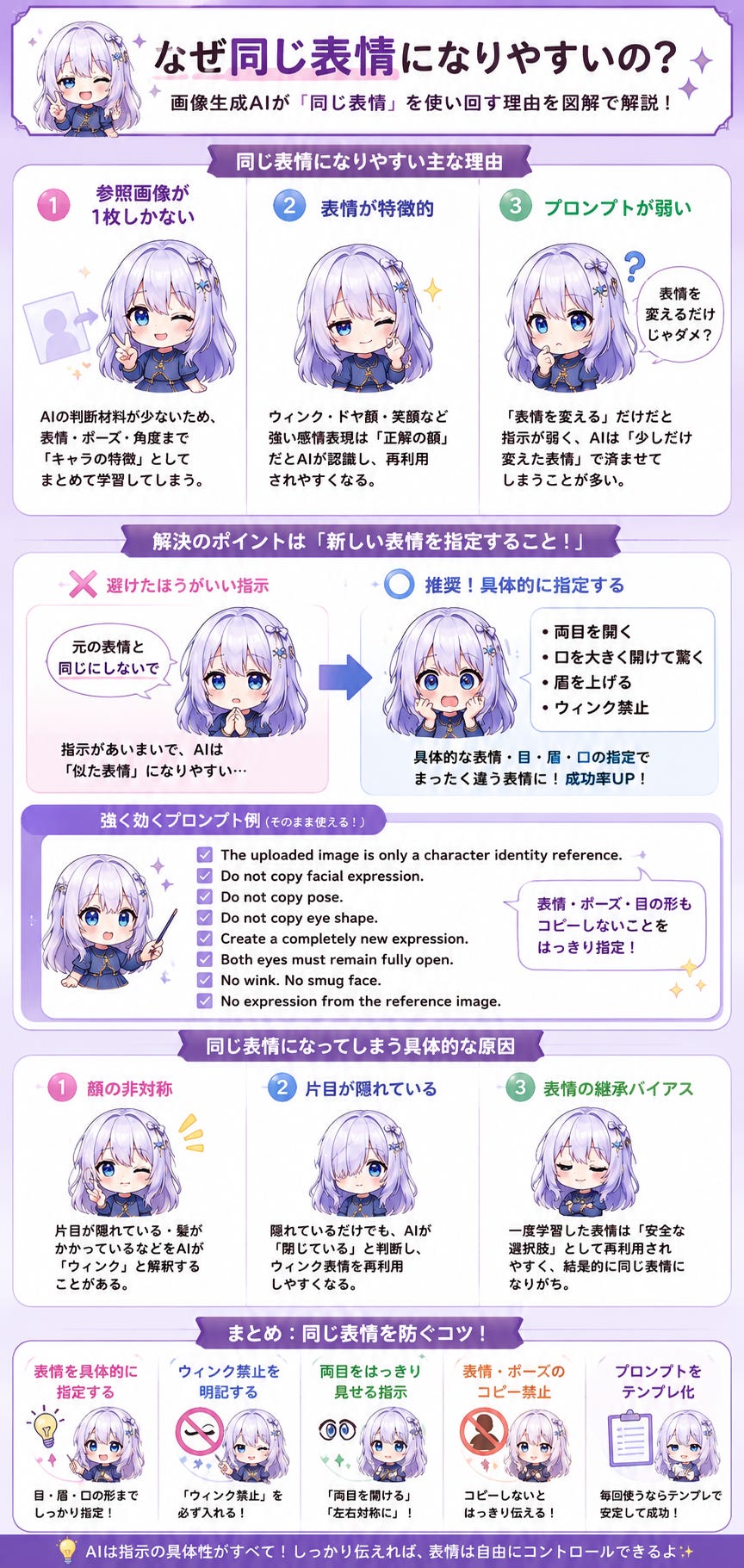
このような感じで、図解を作成するのは簡単にすることができます。
特に文字だと読まれないけど、画像なら読まれやすいというのは結構あるあるです。
ちなみにこの画像を生成した後に「つまり? いまの内容を一言で表現し、1枚の画像として漫画のコマを作成、。あなたが作成するものは画像です。 集中線を使い、1コマだけで結論を語れ。吹き出しを使う。文字は大きく、キャラも大きくする。表情は最適なものを採用」と入力してみました。
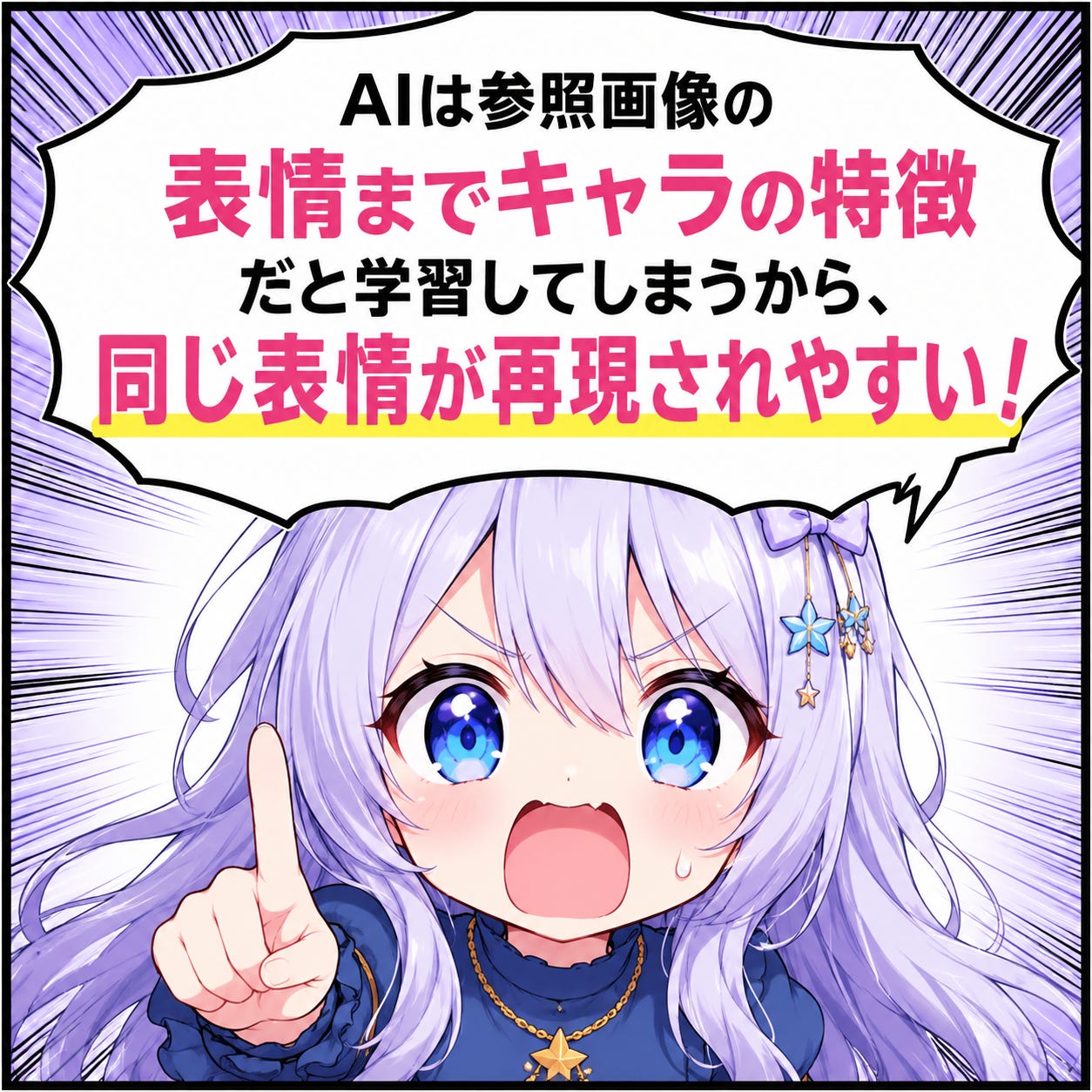
図解長くて読みにくいという時は結論も一緒に作成させる方法もあります。
注意点としては、図解の内容が正しいかどうかは自分で確認すべき項目です。「AIが作ったので私知りません」というのはダメなパターンです。
もちろん、AIの図解で気になる部分があるのでしたら、AIに聞くのもいいですし、訂正して再生成するのもいいですね。
例えば、さっきの図解だと真ん中の「強く効くプロンプト」って本当に有効なのかな?と疑問です。こういう時は検証するか、まるごと削除するかどちらかです。
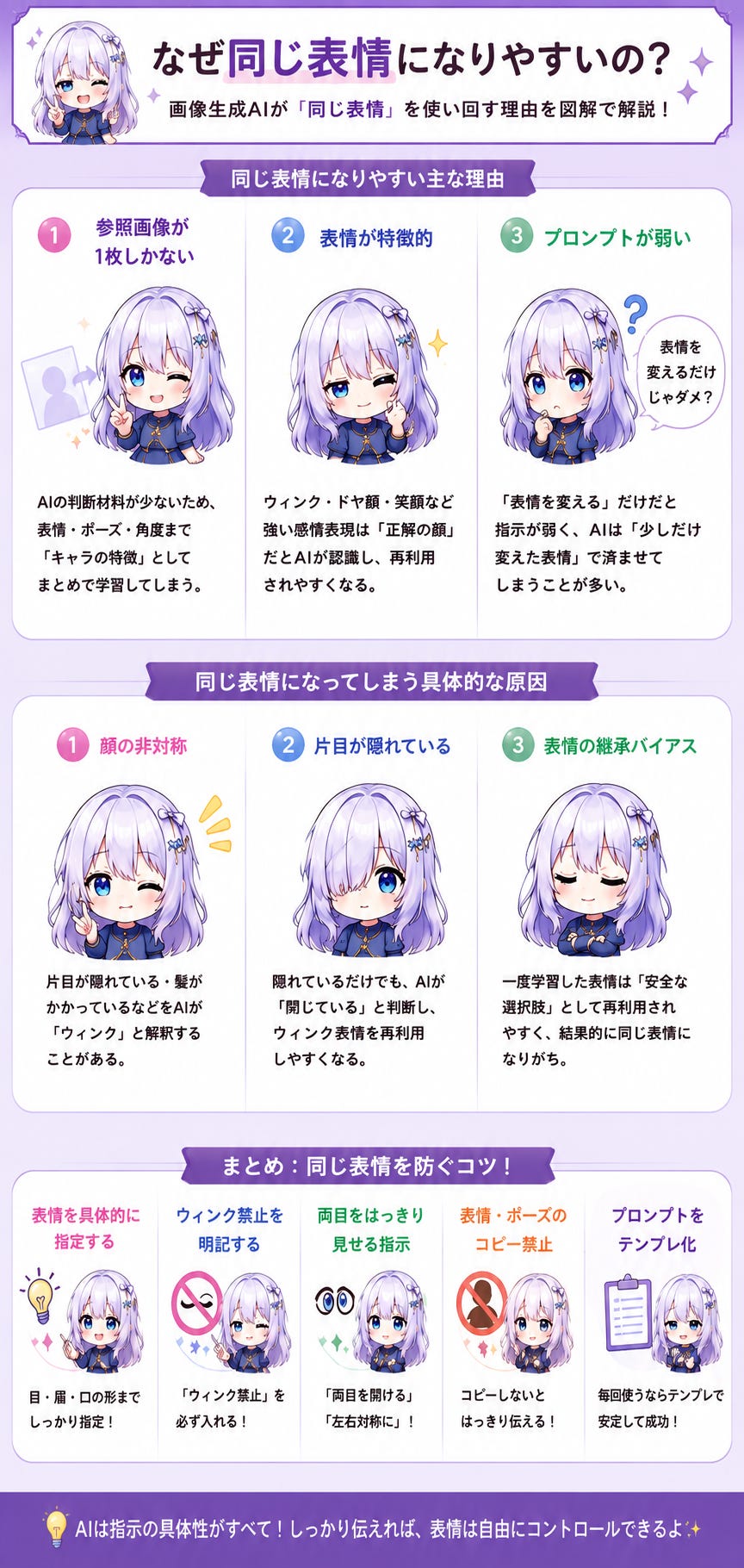
削除したのがこんな感じです。検証が大変な時は検証しないで、作り直すというのも手です。図解作成では結構必須テクニックです。それにしても何か縦長ですね。
最後に、この記事のサムネイル画像を作成してみます。
「サムネイル画像を作成してください。添付した画像を使い、世界観にあったキャラクターを配置してください。タイトル:「Substackで使える画像・図解作成方法」とし、YouTubeみたいなサムネイルにし、文字は大きく、読みやすく、はっきりとしてください」
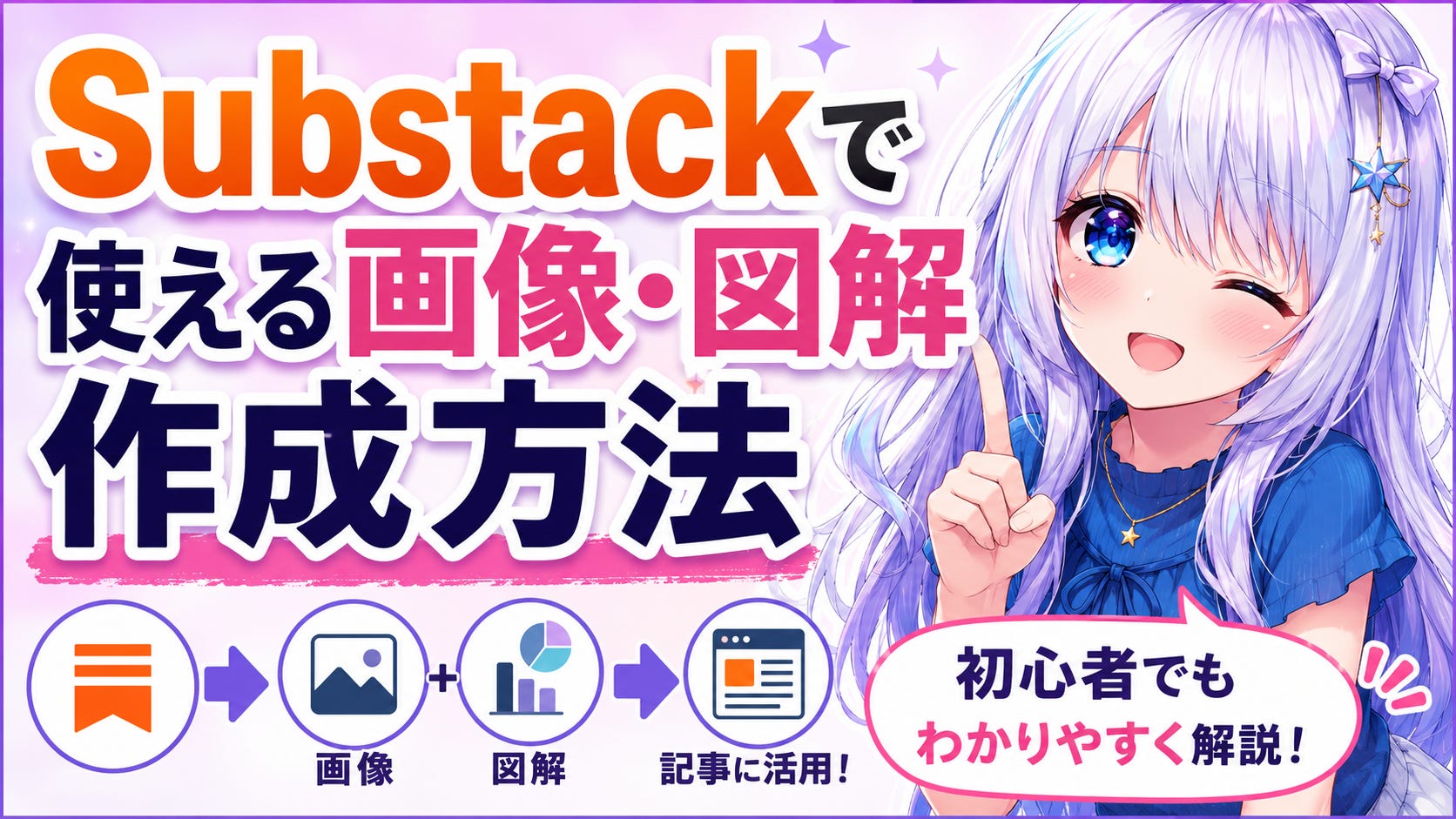
これで完成です。ぜひ、色々試してみてくださいね!
ここから独り言です。
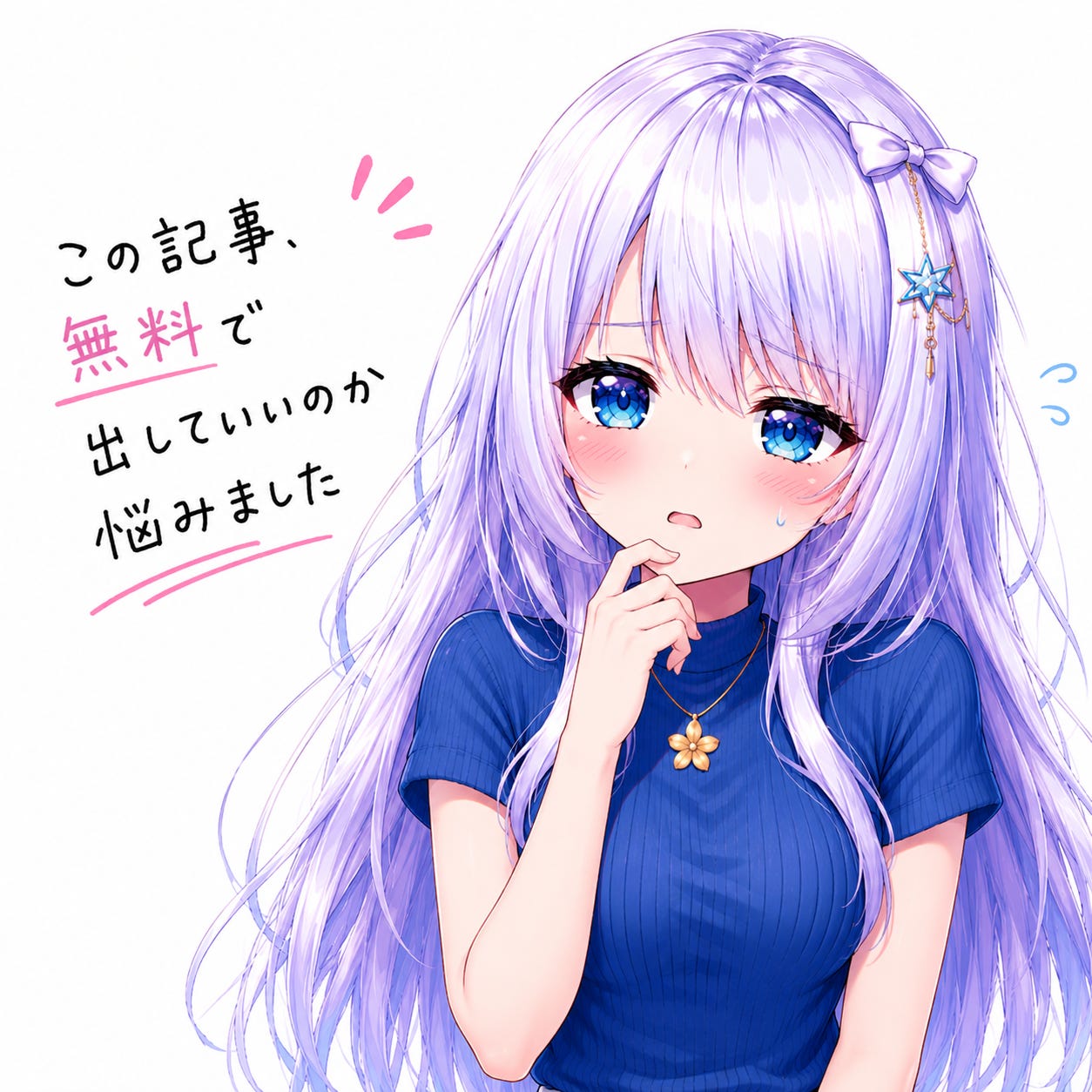
そうなんです。有料記事と言わず、登録者だけでひっそりと公開してもいいんじゃないかなと。実際に、登録者限定で情報を流してはいます。
あれって、記事みたいに書けなくてちょっと不便なんですよね。通知もその度に届くので、実は発信側としては不便。
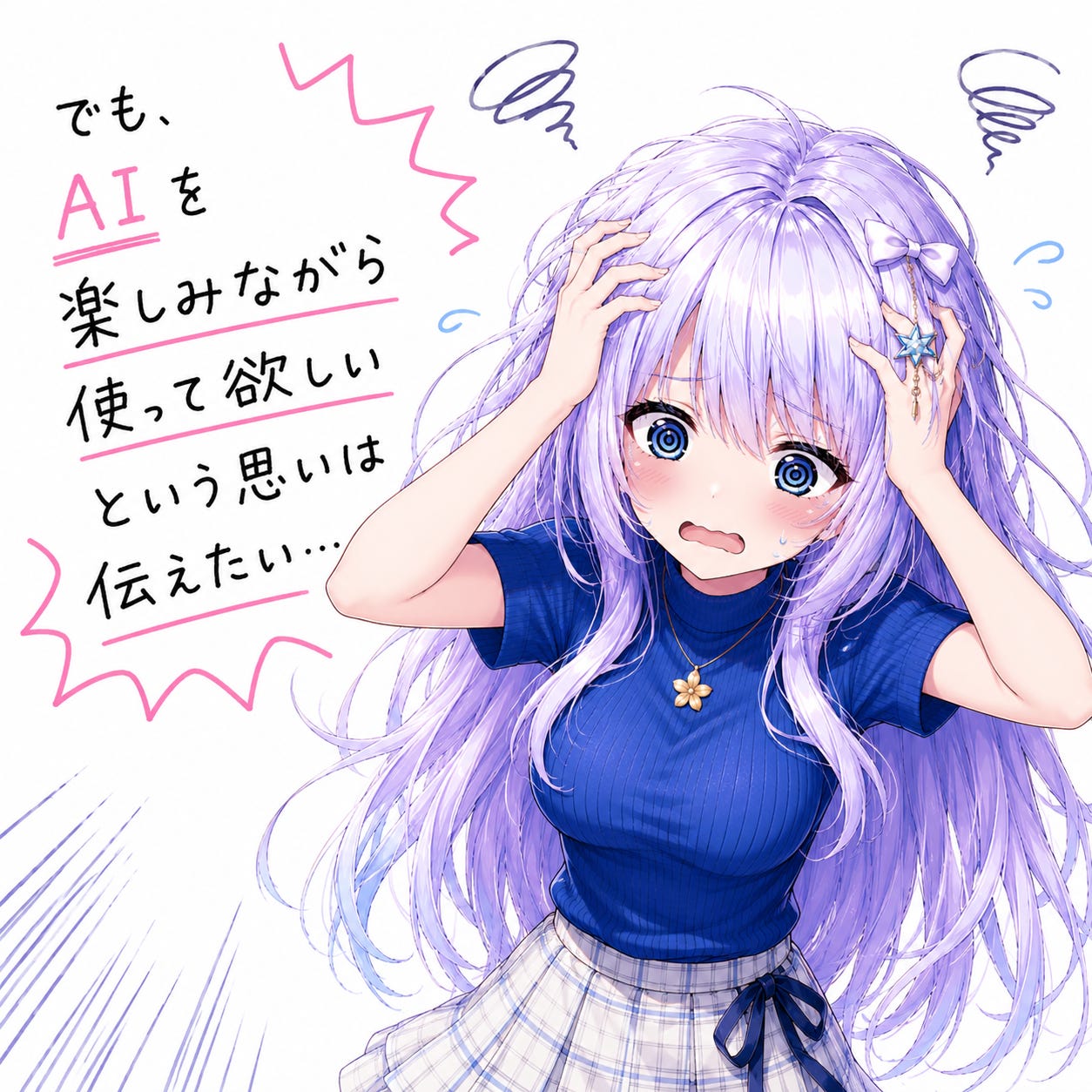
正直なところ、このぐらい出しても全然問題はないのです。
ただ、SNSあるあるなのですが。
人に見られてないうちに有益な発信するのは情報の垂れ流しで勿体ないんです。
もっとすごい人に真似されたら終わっちゃう…私よりも凄い人なんて世の中にたくさんいる。
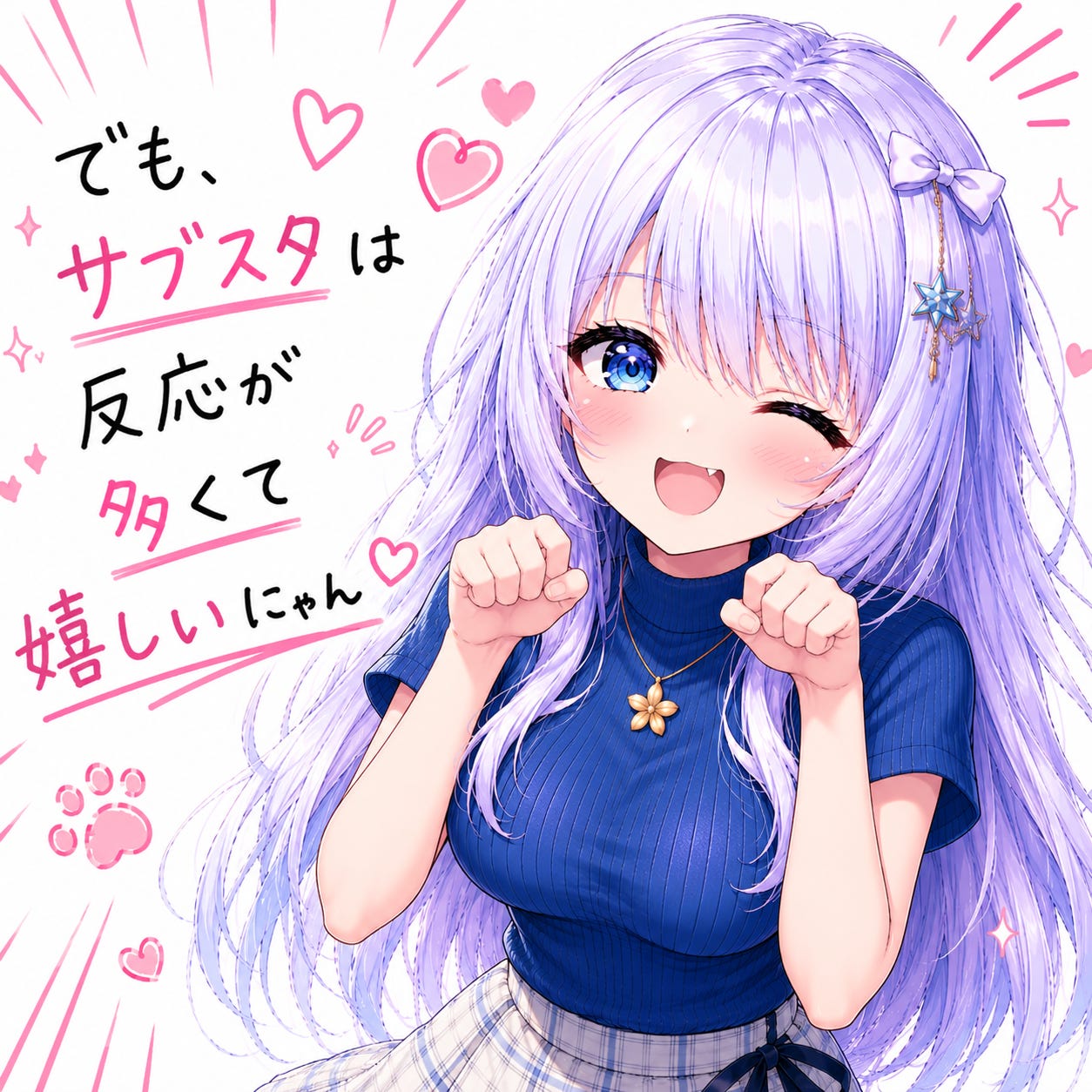
ちなみに、サブスタ14日でフォロワー500名、今20日目ぐらい?

大変嬉しいことに、既に599名の方にフォローして頂いています。半月で500名もありがたいです。ここまできたら、1か月で1000名のフォロワー目指したい。
私自身、このサブスタ運用で自身の収益とか、他のSNS状況とかほぼ公開してないです。そういう状況でSNS伸ばせたら、誰かのきっかけになればいい。と思ってやってます。

そんな理由から、今回の記事を書かせていただきました。
いつも、いいね・リスタックありがとうございます。
今回の記事で「図解作ってみたよ!」「画像作ってみたよ!」とあれば、引用リスタックしてもらえると、私もリスタックさせていただきます!
6/25(木)追記
本記事みたいな感じでBrainにて、画像生成プロンプト集をリリースしました!
6月いっぱいは980円になっていますのでお早めに!
感想やリスタックはこちらからお気軽に♪
AI活用していて困ってることもあれば、コメントにお願いします
イラストあると
すごくわかりやすいですね〜
かわいくて勉強になるっ✨
フォローさせていただきました
よろしくお願いします
分かりやすい!実用的!
そして、何よりも絵が可愛いから癒される・・・(笑)